
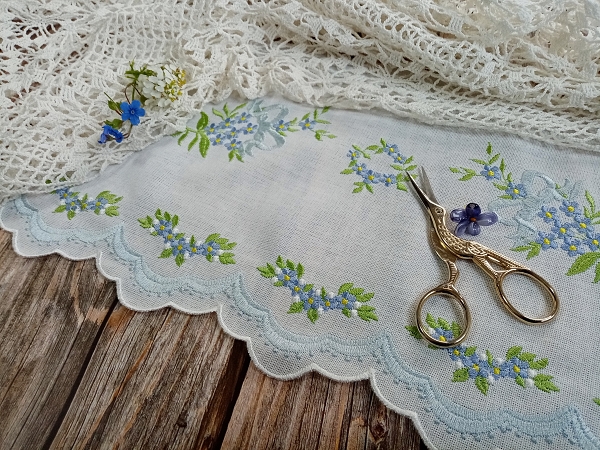
Rozhodla jsem se začít tady na blogu psát sérii drobných tipů pro práci s Embirdem. Zjistila jsem totiž, že je spousta lidí, kteří tento program vlastní, ale neumí s ním pracovat, což popravdě docela chápu, protože začátky jsou dost těžké. Ale ony jsou těžké s každým programem, Embird v tomto není o nic horší. Přitom má oproti jiným vyšívacím softwarům spoustu výhod, a stejně je dlouhé roky podceňovaný. Přijde mi to škoda, tak jsem si řekla, že by bylo fajn ho trochu přiblížit.
Já v něm pracuju už přes dvacet let. Výšivky jsem sice začala tvořit v PE-designu od fy Brother, ale poustupně jsem přešla na Embird a PED opustila, protože jeho updaty byly nesmyslně drahé a program začal oproti konkurenci zaostávat. Nyní PED opět mám, některé jeho funkce se mi líbí a navíc v něm můžu editovat designy, které jsem v něm dříve vytvářela, ale Embird je stejně stále moje srdcovka.
V některém samostatném postu napíšu více o jeho srovnání s jinými programy. Dnes se zaměřím na konkrétní tipy, co se v něm dá dělat a proč je pro mne už prakticky nepostradatelný. Doplním, že jsem pouze spokojený uživatel, s programem či jeho autory nemám nic společného, ani se nejedná o spolupráci.
Je také důležité zmínit, že program je v češtině (autoři jsou Slováci), což pro ty z vás, kdo neumíte anglicky a s jinými programy bojujete, může být dost velká výhoda. Embird se skládá z různých modulů, které se dají kupovat zvlášť. Všechny moduly i s cenami jsou na jejich stránkách (ty ale bohužel v češtině či slovenštině nejsou). Program je možné si zdarma stáhnout a 30 dní ho používat. Mně osobně se na něm hodně líbí to, že na něm autoři neustále pracují a vylepšují ho. Průběžně vycházejí updaty s opravami chyb a drobnými úpravami či doplněními, ty jsou zdarma, a po roce či dvou vychází větší placený upgrade (v ceně cca 1.500-2.000 Kč), kde jsou nové funkce či výraznější vylepšení. Nedávno zrovna vyšla aktualizace pro rok 2023. V tomto směru Embird právě dost převyšuje PE-design, který má nové verze nesrovnatelně dražší. A také si hodně pochvaluju komunikaci s autory/helpdeskem. Když jsem řešila nefunkčnost softwaru se zástupci fy Brother, dostala jsem jednu generickou odpověď a pak už vůbec nereagovali, zatímco s vývojáři Embirdu jsem si několikrát psala ohledně zjištěné chyby nebo návrhů na možná uživatelská vylepšení a komunikovali okamžitě a některé z mých návrhů uznali jako přínosné a hned v příštím updatu je do programu implementovali, což bylo skvělé.
Základní program obsahuje části Manager a Editor. Ty se používají pro editace již existujících výšivek a manipulaci s nimi. Pro tvorbu výšivek se dokupuje modul Studio. Dále se dá dokoupit modul pro práci s fonty, pro tvorbu křížkových výšivek, pro speciální výplň Sfumato (originální obdoba fotovýšivek) a doplněk prohlížeče Iconizer.
V základním modulu Manager můžete například konvertovat vzory do/z různých formátů, zobrazit vzory v různých formách, včetně realistického 3D zobrazení, měnit jednotlivé barvy ve vzoru, vytvořit dokumentaci a katalogy vzorů a mnoho dalšího.
A soupis funkcí Editoru by byl asi hrozně dlouhý. Původně se v něm daly spojovat či dělit vzory, provádět editace, zobrazit si simulátor šití, tisknout šablony, pracovat s barvami, měnit jejich pořadí, ale lety postupně přibývaly další a další funkce a jejich soupis by byl skoro nekonečný.
Tak postupně v jednotlivých lekcích uvedu na konkrétních případech, co se například dá dělat a co by se vám mohlo hodit.
Začnu funkcí spojování či sesazování výšivek, kterou jsem začala v Embirdu používat hned poté, co jsem si pořídila nový stroj, který měl větší rámeček. Mohla jsem tak tvořit sekvence vzorů sesazené s absolutní přesností a bez nutnosti opakovaně a extra pečlivě upínat podklad do malého rámečku, tisknout šablony, kreslit rysky atd. Na rozdíl od mých začátků, kdy měl mů Pfaff 7570 zeleno-černý displej o velikosti 11×3 cm a nedalo se na něm editovat vůbec nic, se na současných strojích s velkými a barevnými displeji už dá udělat spousta práce, ale mně přijde pořád pohodlnější a přesnější, a hlavně mnohem rychlejší si vše předchystat v programu a pak už jen nahrát do stroje a vyšívat.
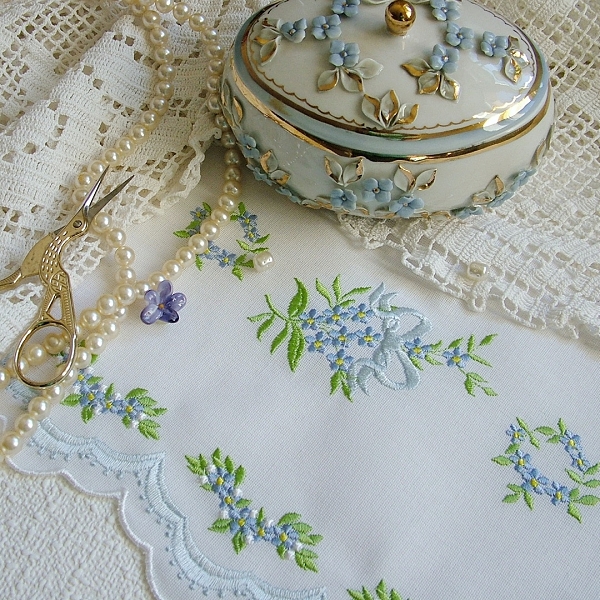
Funkci předvedu na tvorbě bordury vyšívané v rámu 20×36 cm, která pak bude součástí polštářku. Použiju vzory z mé kolekce Pomněnky. Pracuju v modulu Editor.
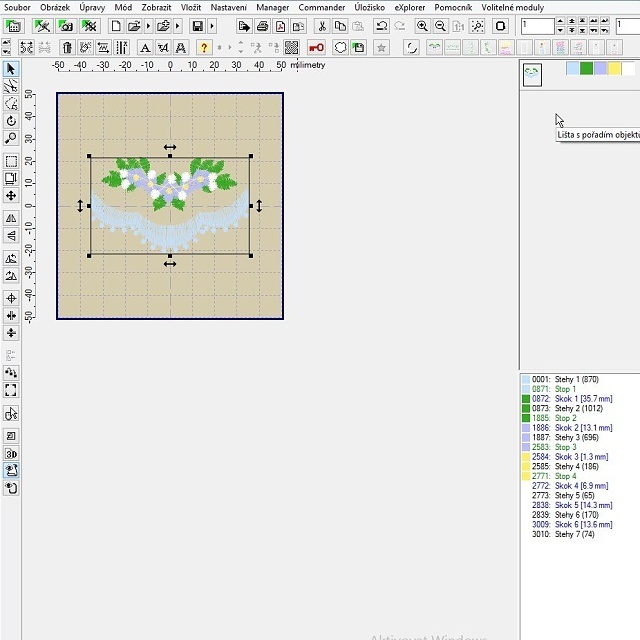
Kliknu na: Soubor – Otevřít (nebo rovnou Ctrl+O) a vyberu vzor.
Otevře se mi s nastavením rámečku 10×10, takže kliknu na ikonku  nahoře v liště a vyberu požadovaný větší rám 200×360. Můžu si zvolit, zda bude orientovaný na výšku nebo na šířku.
Je možné začít i naopak: Soubor – Nový (nebo Ctrl+N), pak vybrat velikost rámu a potom přihrát vzor (nebo Ctrl+M).
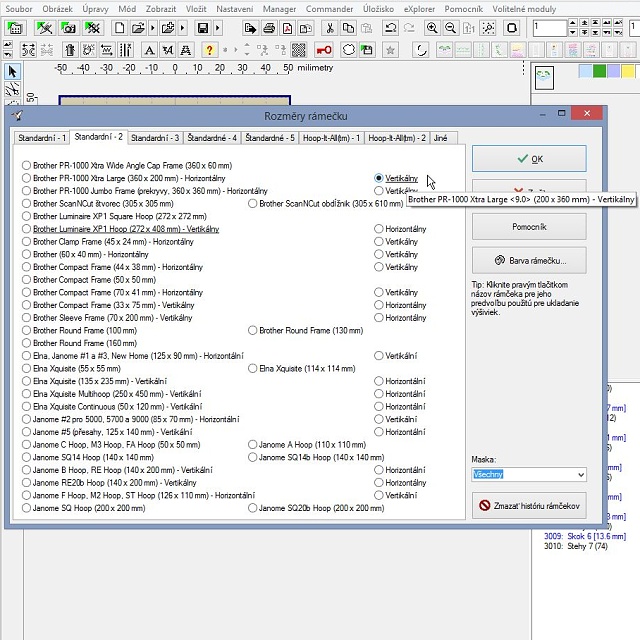
Pro účely tohoto návodu pracuju ve vertikálním zobrazení, aby se mi lépe dělal screen obrazovky, jinak je pohodlnější pracovat s horizontálním rámem, protože monitor počítače je také orientovaný na šířku. Pokud jde o vyšívání, je to jedno, jaká je orientace, ve stroji se to pak otočí podle potřeby. Vyšívám nejčastěji na Brother PR-1000, ten má rám horizontální, nebo na V3, a ten ho má zase vertikální, takže prostě v Embirdu pracuju tak, jak je mi to pohodlné a ve stroji pak otáčím podle aktuálního použití stroje.
Po změně rámečku mám design umístěný na střed.
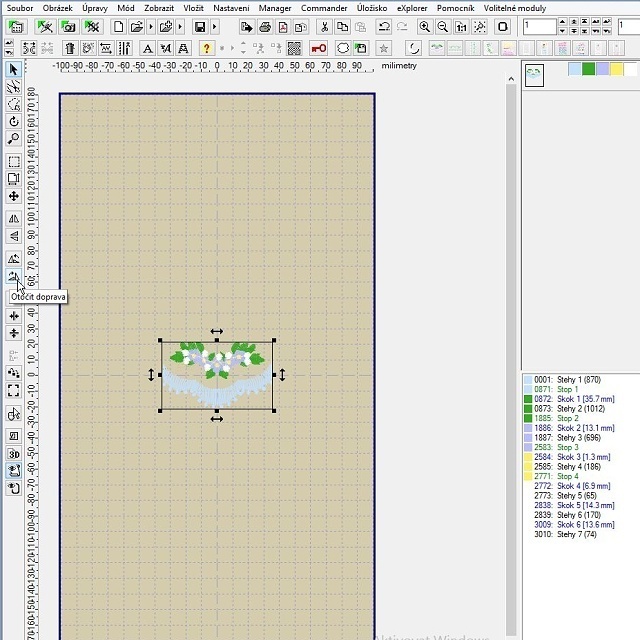
! Jako při každé práci s počítačem doporučuji co nejdříve soubor pojmenovat a pak průběžně ukládat. Opravdu nikdy nepracujte s neuloženým souborem, není nic horšího, než přijít třeba o desítky minut práce.
Pokud si chcete zkusit práci přesně podle tohoto návodu, napište mi a já vám pošlu ten obloučkový pomněnkový vzor, se kterým v tomto návodu pracuju.
Ze zvoleného vzoru chci sestavit borduru. Délka designu je 71.7 mm (údaje o velikosti se mi zobrazují dole v liště), takže do 360 mm dlouhého rámu se mi jich vejde 5. Nejdřív vzor otočím, což můžu udělat kliknutím nahoře v liště na Úpravy a pak Otočit, nebo jednoduše použitím ikony vlevo ve sloupci s funkcí Otočit vlevo/vpravo  . Skvělé je, že popis funkce ikony se zobrazí, když na ni najedete myší, takže si člověk mnohdy ušetří zbytečné klikání. V úvodu jsem psala, že v Embirdu se dá nastavit čeština, tak jen doplním, že někdy jsou tam malinké nedostatky v překladu ze slovenštiny, ale není to nic, co by působilo problémy (např. Farba => Barva).
Myší si teď otočený vzor potáhnu na horní okraj rámečku, abych mohla jeho kopie skládat za sebe a srovnám si ho na střed kliknutím na ikonku Centrovat horizontálně  v levém panelu.
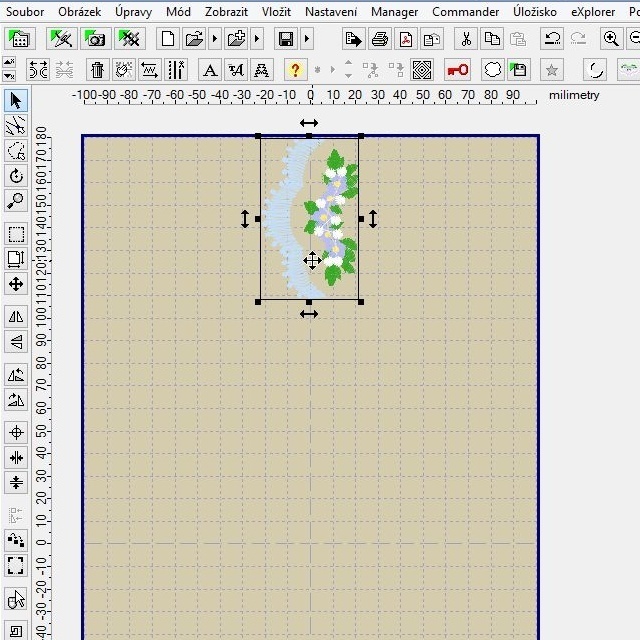
A protože budu chtít potom vzory setřídit tak, abych neměnila opakovaně nitě, ale vyšila vždy úseky jedné barvy naráz, a protože chci co nejméně skoků a odstřihů nití, a zrovna u té světle modré bordury chci návaznost vzoru, tak se podívám, jestli modrá bordura začíná nahoře nebo dole. Poznám to podle toho, že vidím v pravém panelu barev (jsou to ty barevné čtverečky s čísly a texty Stehy – Skok – Stop), že nejdřív se vyšívá modrá bordura a pak zelené lístečky.
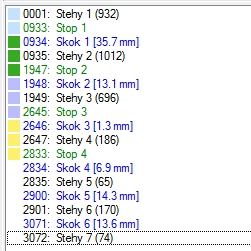
Když si teď vzor lupou přitáhnu, tak vidím skok od modré k zelené, a vím tedy, že modrá bordura končí dole. Tím pádem bude lepší skládat odshora dolů (bordura nahoře začne, dole skončí, plynule naváže další).
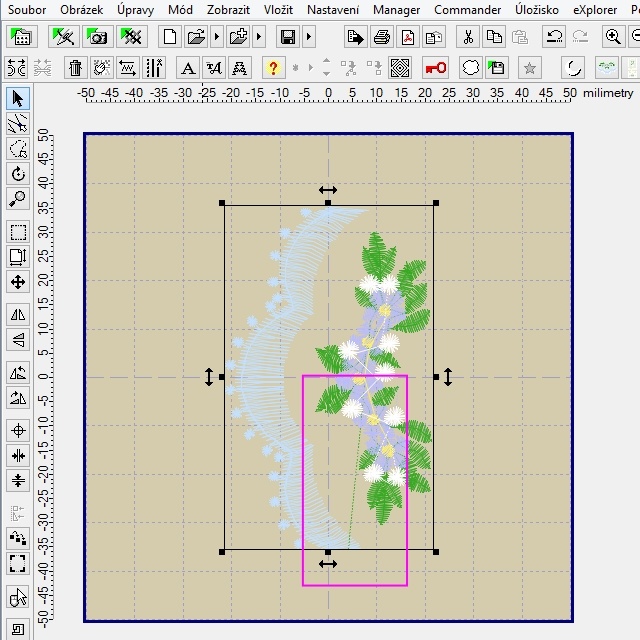
Přepnula jsem si dole v liště zobrazení na 3D, v tomto případě se mi tak lépe pracuje.
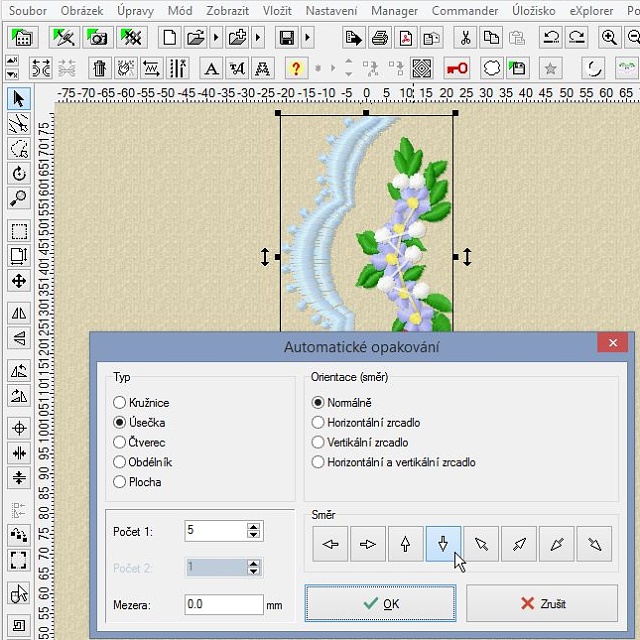
Nyní klikám nahoře v panelu na Úpravy – Automatické opakování nebo v levém panelu ikonka  . A vybírám v dalším dialogu, co potřebuji. Chci borduru, takže volím Úsečka, Orientace => Normálně, šipkou zvolím směr odshora dolů a předem jsem spočítala, že vzorů má být 5, takže nastavím tento počet. Mezeru mezi vzory v tomto případě nechci, potřebuji, aby vzor působil kompaktně jako by byl v jednom kuse.
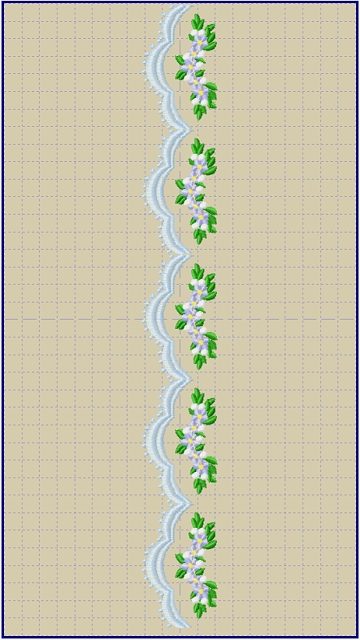
A voilà – mám krásnou borduru.
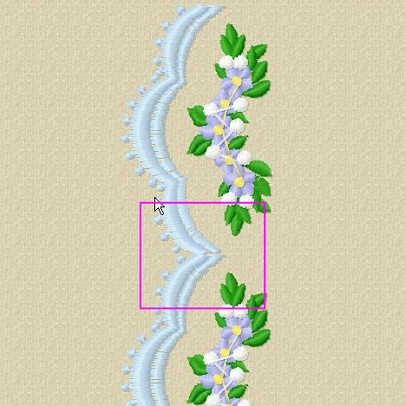
Ale protože jsem puntičkář, tak při detailním pohledu mi úplně krásná nepřijde, vidím tam mezeru při napojení obloučků. Vznikla zjevně tím, že okraj vzoru je mírně zešikmený.
Mohla bych to vyřešit dvěma způsoby, dnes předvedu ten jednodušší, a to prosté posunutí vzorů tak, aby mezeru překryly. To sice znamená, že celkový vzor pak bude o nějaký ten milimetr menší, ale v tomto případě mi to nevadí.
Takže jednoduše kliknu na tlačítko Zpět  v horním panelu a mám opět jen jeden vzor.
Zopakuji předchozí postup s automatickým opakováním a tentokrát využiju možnosti nastavit mezeru, u které nastavím zápornou hodnotu, čímž se jednotlivé vzory „srazí“ více k sobě. Takže zkušebně nastavím číslo -0.5, což se ukazuje jako optimální, mezera už tam není. Tím, že postup je tak jednoduchý, tak bych si s tím mohla hrát dýl a zkoušet různé nastavení mezer, dokud by to nebylo úplně top.
Opět zkontroluju přiblížením a s výsledkem jsem spokojená.
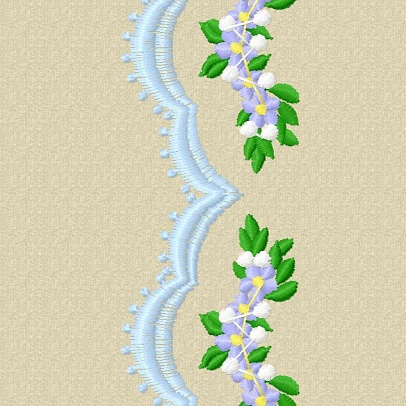
Teď mám požadovanou borduru. Ještě pořád ale můžu kliknout na každý jednotlivý vzor a manipulovat s ním, takže si neobratným klikem můžu provedenou práci zase rozhodit. Poznám to podle panelu barev vpravo, kde se pod sebou zobrazuje pět objektů.
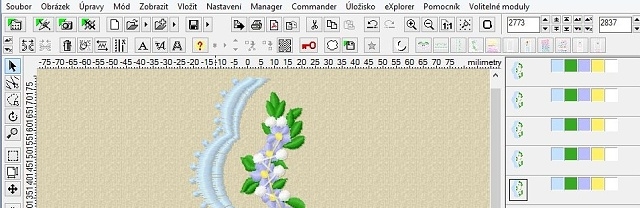
Pomocí kláves Ctrl+A si vezmu všechny objekty do výběru a klávesami Ctrl+I je spojím všechny do jednoho. Teď už v panelu barev vidím, že tam není pět objektů, ale pouze jeden.
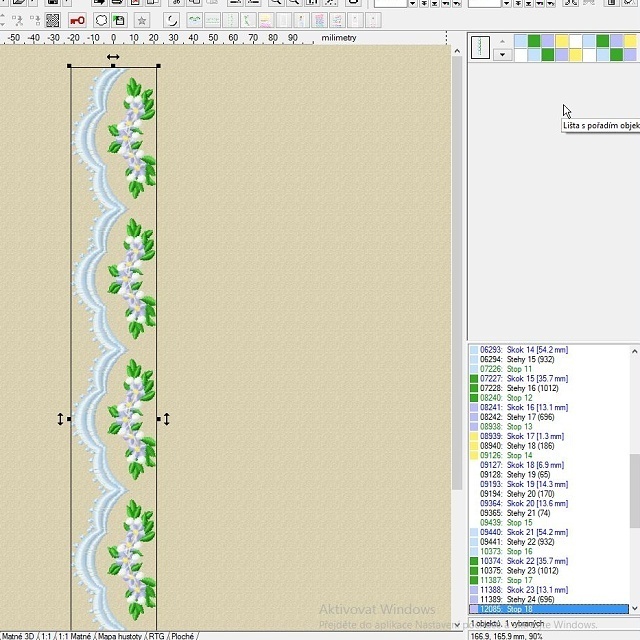
A teď mám sice jeden vzor, pěkně sesazený, srovnaný, ale při vyšívání mě bude čekat 25 výměn nití, což samozřejmě nikdo nechce. U vícejehlového stroje by to sice teoreticky nemuselo vadit, stroj by si výměny dělal sám, ale každá změna barvy znamená zdržení, stroj zapošívá, přejíždí a je to zbytečné. I při tvorbě nových výšivek vždy razím heslo, že je lepší co nejvíc práce odvést v počítači a šetřit pak čas při vyšívání.
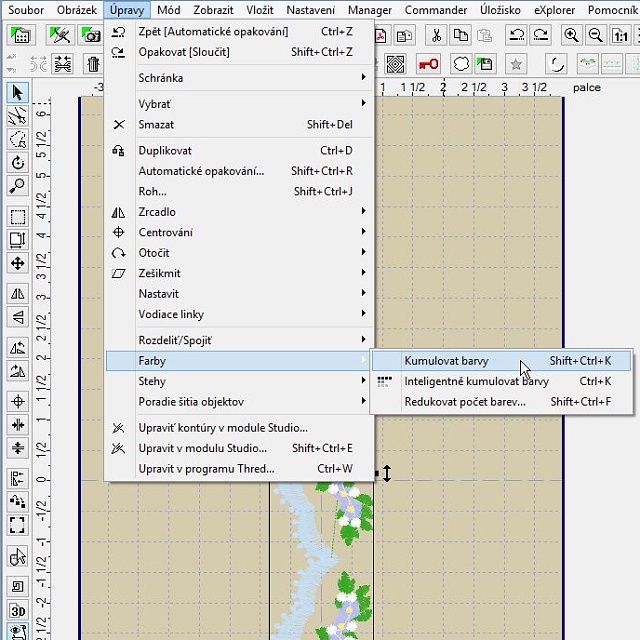
Takže teď využiju další skvělou funkci Embirdu, a to je spojování a třídění barev. Kliknu nahoře na Úpravy – Farby – Kumulovat farby. V řádcích jsou u příkazů rovnou napsané i klávesové zkratky, takže časem si zapamatujete ty, které často používáte.
 1
1
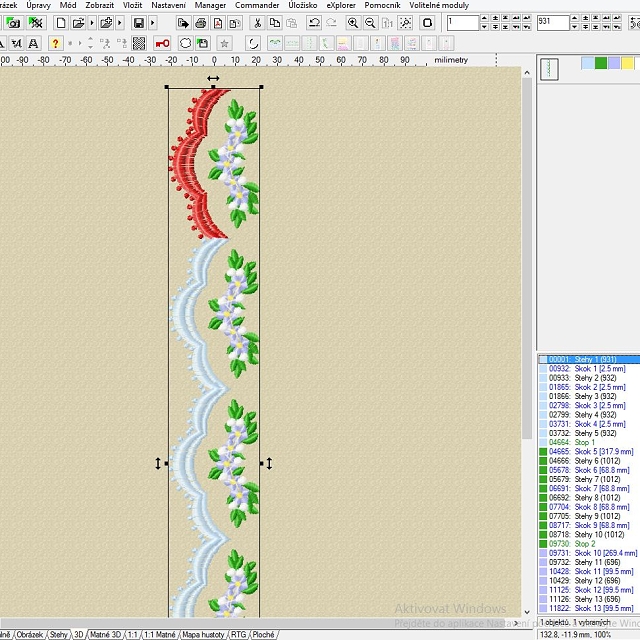
Zobrazí se mi varovný text ohledně možných rizik (těch se v tomto případě nebojím, protože nemám v jednom designu opakující se barvy). Mohla bych pak ještě řešit nastavení odchylky pro podobné barvy, což tady také nepotřebuju, takže odklepnu nastavení 0 a mám teď jeden spojený vzor s pěti (a nikoliv 25) barvami, což je vidět opět vpravo v panelu barev.
Jestli vás to ještě nepřestalo bavit, tak ukážu ještě malinkatou vychytávku, a zbytek už si nechám na příště.
Už jsem psala výše, že tu modrou obloučkovou borduru chci vyšít v jednom sledu, bez skoků nebo odstřihů (zbytečné zdržení při vyšívání). V pravém panelu, kde je seznam stehů, vidím skoky mezi jednotlivými úseky výšivky.
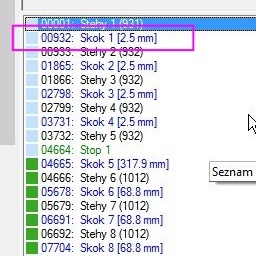
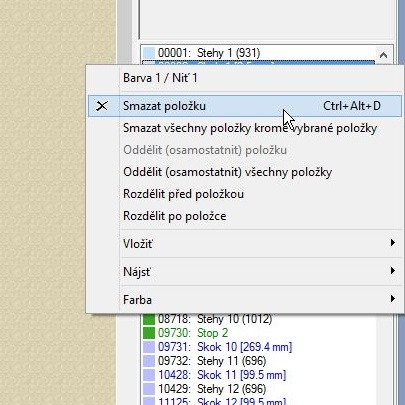
U zelených segmentů, které jsou už na první pohled od sebe dost vzdálené, vidíme skoky 68,8 mm, to je hodně, takže není možné je elimininovat. Ale modré obloučky bordury by měly navazovat, zvlášť když jsem si na začátku dala práci s tím, abych si zjistila kde obloučky začínají a kde končí. Takže udělám úplně jednoduchou věc – kliknu myší na řádek Skok a buď zmáčknu Delete na klávesnici, nebo Ctrl+Alt+D nebo pravý klik myší a kliknu na Smazat položku. To zopakuju 4x, abych smazala všechny skoky mezi obloučky. Zobrazený skok měl délku 2,5 mm, to lze naprosto v pohodě smazat a stroj s tím nebude mít žádný problém.
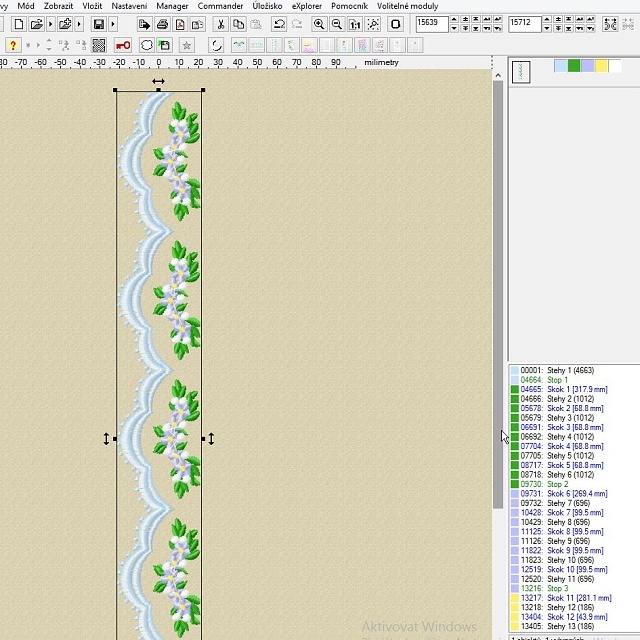
A vidím, že modrý segment už mám v jednom kuse, takže se vyšije v jednomu sledu bez zastavení stroje. Předtím bylo pod sebou 5 segmentů, každý s 932 stehy, teď vidím jeden s 4.663 stehy.
Tak co, povedlo se vám dojít ke stejnému výsledku? Jak vás to bavilo? Zajímá vás víc podobných návodů? Pište mi do komentářů nebo na mail, budu se těšit na vaši odezvu. A přeju hodně zábavy s Embirdem!